Sacar las coordenadas GPS de un sitio en Google Maps lleva menos de un minuto cuando sabes dónde mirar, y es el dato que convierte un mapa personalizado en vuestro mapa. Aquí está el paso a paso en ordenador y en móvil, qué formato usar y —lo más útil— cuándo no merece la pena molestarse en buscarlas.
- ✓ +15.000 pedidos entregados
- ✓ Personalización en unos minutos
- ✓ Hecho a mano en Madrid
- ✓ 2-3 días en península
Índice del artículo
- En ordenador: clic derecho y ya
- En el móvil: mantener pulsado
- Los dos formatos y cuál usar
- Casos difíciles: sitios que ya no existen
- Cuándo no necesitas las coordenadas
- Preguntas frecuentes
En ordenador: clic derecho y ya
Es la forma más rápida y la que permite más precisión, porque se ve mejor el mapa:
- Abre Google Maps en el navegador y busca la zona.
- Amplía hasta ver el punto exacto. Cuanto más cerca, más preciso será el resultado. Si es un bar o un portal concreto, acércate hasta distinguir los edificios.
- Haz clic derecho justo encima del punto. Se abre un menú y, en la primera línea, aparecen las dos cifras de las coordenadas.
- Haz clic sobre esas cifras y se copian al portapapeles automáticamente.
-
Pégalas donde las necesites. Te quedará algo como
40.416775, -3.703790.
Un detalle que ahorra tiempo: si el sitio tiene ficha en Google Maps —un restaurante, un parque, un hotel—, puedes buscarlo por su nombre y luego hacer clic derecho sobre el pin. El resultado es el mismo y te aseguras de estar en el punto correcto.
En el móvil: mantener pulsado
En la aplicación de Google Maps, tanto en Android como en iPhone:
- Abre la app y busca la zona.
- Amplía con dos dedos hasta el punto exacto.
- Mantén el dedo pulsado sobre ese punto un segundo. Aparece un pin rojo con la etiqueta «Ubicación seleccionada» o «Pin señalado».
- Mira la tarjeta que sale abajo y deslízala hacia arriba: ahí aparecen las coordenadas.
- Tócalas para copiarlas, o usa el botón de compartir para mandártelas a ti mismo.
Si has estado en el sitio con el móvil encima, hay un atajo mejor: en «Tu cronología» de Google Maps están guardados los lugares por los que has pasado con fecha. Si os conocisteis hace poco y llevabas el móvil, el punto exacto puede estar ahí registrado.
Los dos formatos y cuál usar
Google Maps puede darte las coordenadas de dos maneras y a veces confunde:
-
Decimal:
40.416775, -3.703790. Es el formato que copia por defecto y el más fácil de manejar. El primer número es la latitud, el segundo la longitud. El signo menos indica oeste o sur. -
Grados, minutos y segundos:
40°25'00.4"N 3°42'13.6"W. Es el clásico, el que se ve en los mapas de toda la vida, y el que suele quedar mejor impreso en un cuadro por su aire de instrumento de navegación.
Los dos señalan exactamente el mismo punto, así que la elección es puramente estética. En un cuadro, el formato de grados y minutos suele lucir más; el decimal es más discreto. Si el personalizador te pide uno concreto, usa ese y no te compliques.
Sobre la precisión: cada decimal adicional afina el punto. Con cuatro decimales estás dentro de unos pocos metros, que es mucho más de lo que cualquier cuadro necesita. No hace falta copiar quince cifras.
Casos difíciles: sitios que ya no existen
Pasa a menudo: el bar donde os conocisteis cerró, la discoteca es ahora un supermercado, la casa se derribó. Google Maps no guarda lo que ya no está, pero hay salidas:
- Usa la dirección postal. Aunque el negocio haya cerrado, la calle y el número siguen ahí. Búscala y saca las coordenadas del portal.
- Street View tiene memoria. En la versión de escritorio, dentro de Street View hay un control para ver imágenes de años anteriores. A veces aparece el local con su cartel antiguo, lo que además sirve para confirmar que es el sitio correcto.
- Si no recuerdas la calle exacta, tira de referencias: la boca de metro más cercana, la plaza de al lado. Un punto a treinta metros del real no cambia nada en el cuadro.
- Si el recuerdo es de un sitio sin dirección —una playa, un mirador, un camino—, mantén pulsado sobre el punto aproximado en el mapa y listo. Ahí no hay referencia que valga más que tu memoria.
Cuándo no necesitas las coordenadas
Esta es la parte que casi ningún tutorial dice: en la mayoría de los casos, con el nombre de la ciudad basta. A escala de cuadro, un mapa centrado en el bar exacto y otro centrado en el barrio se ven prácticamente igual. Lo que se lee y lo que emociona es el nombre del lugar y la fecha.
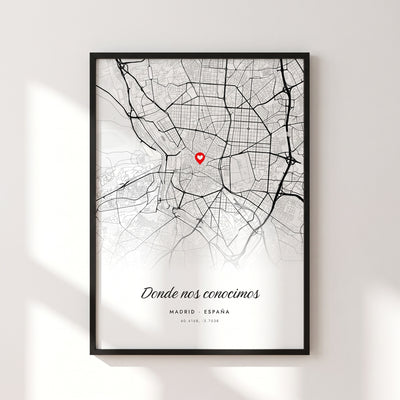
Las coordenadas aportan cuando van impresas como texto en el diseño, porque esos números son literalmente vuestro sitio y funcionan como un código privado. Si el diseño que has elegido las muestra, merece la pena el minuto que cuesta sacarlas. Si no las muestra, no cambian nada.
Y hay una situación en la que sí son imprescindibles: cuando el sitio no tiene nombre. Un punto en mitad del campo, una cala sin señalizar, el kilómetro exacto de una carretera. Ahí las coordenadas son la única forma de señalarlo.
Si estás preparando el cuadro, el resto de decisiones —qué lugar elegir, qué texto poner, qué tamaño— están en la guía del mapa de dónde os conocisteis.

Cuadro del lugar con sus coordenadas
29,95 € - 39,95 €
El mapa del sitio, sus coordenadas, la fecha y vuestros nombres. Tres tamaños (18x24, 21x30 y 30x40 cm) y marco en negro, blanco o acabado madera.
Ver el cuadro del lugarPreguntas frecuentes
¿Cómo saco las coordenadas de un sitio en Google Maps?
En ordenador, haz clic derecho sobre el punto y aparecen en la primera línea del menú; al hacer clic sobre ellas se copian. En el móvil, mantén el dedo pulsado sobre el punto hasta que salga el pin rojo y desliza hacia arriba la tarjeta inferior.
¿Qué formato de coordenadas debo usar?
Los dos formatos —decimal (40.416775, -3.703790) y grados, minutos y segundos (40°25'00.4"N 3°42'13.6"W)— señalan el mismo punto, así que es una decisión estética. En un cuadro, el de grados y minutos suele lucir más.
¿Y si el lugar ya no existe?
Usa la dirección postal, que sigue existiendo aunque el negocio haya cerrado. En la versión de escritorio, Street View permite además ver imágenes de años anteriores, donde a veces aparece el local antiguo.
¿Cuántos decimales necesito?
Con cuatro decimales estás dentro de unos pocos metros, mucho más de lo que necesita cualquier cuadro. No hace falta copiar todas las cifras que muestre Google Maps.
¿Es obligatorio poner las coordenadas en el cuadro?
No. Con el nombre de la ciudad el mapa se ve prácticamente igual a ese tamaño. Las coordenadas aportan cuando aparecen impresas como texto en el diseño, o cuando el lugar no tiene nombre —una cala, un punto en el campo— y no hay otra forma de señalarlo.