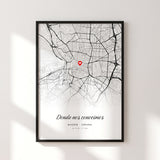
Obter as coordenadas GPS de um sítio no Google Maps leva menos de um minuto quando sabes onde olhar, e é o dado que transforma um mapa personalizado no vosso mapa. Aqui está o passo a passo no computador e no telemóvel, que formato usar e —o mais útil— quando não vale a pena dar-se ao trabalho de as procurar.
- ✓ +15.000 encomendas entregues
- ✓ Personalização em poucos minutos
- ✓ Feito à mão em Madrid
- ✓ 1-2 dias úteis
Índice do artigo
- No computador: clique direito e já está
- No telemóvel: manter premido
- Os dois formatos e qual usar
- Casos difíceis: sítios que já não existem
- Quando não precisas das coordenadas
- Perguntas frequentes
No computador: clique direito e já está
É a forma mais rápida e a que permite mais precisão, porque se vê melhor o mapa:
- Abre o Google Maps no navegador e procura a zona.
- Amplia até veres o ponto exato. Quanto mais perto, mais preciso será o resultado. Se for um bar ou uma porta concreta, aproxima-te até distinguires os edifícios.
- Faz clique direito mesmo por cima do ponto. Abre-se um menu e, na primeira linha, aparecem os dois números das coordenadas.
- Faz clique sobre esses números e são copiados automaticamente.
-
Cola-os onde precisares. Vais ficar com algo como
40.416775, -3.703790.
Um detalhe que poupa tempo: se o sítio tiver ficha no Google Maps —um restaurante, um parque, um hotel—, podes procurá-lo pelo nome e depois fazer clique direito sobre o pin. O resultado é o mesmo e garantes que estás no ponto certo.
No telemóvel: manter premido
Na aplicação do Google Maps, tanto em Android como em iPhone:
- Abre a app e procura a zona.
- Amplia com dois dedos até ao ponto exato.
- Mantém o dedo premido sobre esse ponto um segundo. Aparece um pin vermelho com a etiqueta «Localização selecionada» ou «Pin assinalado».
- Olha para o cartão que surge em baixo e desliza-o para cima: aí aparecem as coordenadas.
- Toca-lhes para as copiar, ou usa o botão de partilhar para as enviares a ti mesmo.
Se estiveste no sítio com o telemóvel contigo, há um atalho melhor: na «Tua cronologia» do Google Maps estão guardados os lugares por onde passaste, com data. Se se conheceram há pouco e levavas o telemóvel, o ponto exato pode estar aí registado.
Os dois formatos e qual usar
O Google Maps pode dar-te as coordenadas de duas maneiras e às vezes confunde:
-
Decimal:
40.416775, -3.703790. É o formato que copia por omissão e o mais fácil de manejar. O primeiro número é a latitude, o segundo a longitude. O sinal menos indica oeste ou sul. -
Graus, minutos e segundos:
40°25'00.4"N 3°42'13.6"W. É o clássico, o que se vê nos mapas de sempre, e o que costuma ficar melhor impresso num quadro pelo seu ar de instrumento de navegação.
Os dois assinalam exatamente o mesmo ponto, por isso a escolha é puramente estética. Num quadro, o formato de graus e minutos costuma luzir mais; o decimal é mais discreto. Se o personalizador te pedir um concreto, usa esse e não compliques.
Sobre a precisão: cada decimal adicional afina o ponto. Com quatro decimais estás dentro de poucos metros, que é muito mais do que qualquer quadro precisa. Não é preciso copiar quinze algarismos.
Casos difíceis: sítios que já não existem
Acontece muitas vezes: o bar onde se conheceram fechou, a discoteca é agora um supermercado, a casa foi demolida. O Google Maps não guarda o que já lá não está, mas há saídas:
- Usa a morada. Mesmo que o negócio tenha fechado, a rua e o número continuam lá. Procura-a e tira as coordenadas da porta.
- O Street View tem memória. Na versão de computador, dentro do Street View há um controlo para ver imagens de anos anteriores. Às vezes aparece o local com o letreiro antigo, o que além disso serve para confirmar que é o sítio certo.
- Se não te lembras da rua exata, usa referências: a boca de metro mais próxima, a praça ao lado. Um ponto a trinta metros do real não muda nada no quadro.
- Se a memória for de um sítio sem morada —uma praia, um miradouro, um caminho—, mantém premido sobre o ponto aproximado no mapa e pronto. Aí não há referência que valha mais do que a tua memória.
Quando não precisas das coordenadas
Esta é a parte que quase nenhum tutorial diz: na maioria dos casos, o nome da cidade chega. À escala de um quadro, um mapa centrado no bar exato e outro centrado no bairro veem-se praticamente iguais. O que se lê e o que emociona é o nome do lugar e a data.
As coordenadas contam quando vão impressas como texto no desenho, porque esses números são literalmente o vosso sítio e funcionam como um código privado. Se o desenho que escolheste as mostra, vale a pena o minuto que custa obtê-las. Se não as mostra, não mudam nada.
E há uma situação em que são mesmo imprescindíveis: quando o sítio não tem nome. Um ponto no meio do campo, uma enseada sem sinalização, o quilómetro exato de uma estrada. Aí as coordenadas são a única forma de o assinalar.
Se estás a preparar o quadro, o resto das decisões —que lugar escolher, que texto pôr, que tamanho— estão no guia do mapa de onde se conheceram.

Quadro do lugar com as suas coordenadas
29,95 € - 39,95 €
O mapa do sítio, as suas coordenadas, a data e os vossos nomes. Três tamanhos (18x24, 21x30 e 30x40 cm) e moldura em preto, branco ou acabamento madeira.
Ver o quadro do lugarPerguntas frequentes
Como obtenho as coordenadas de um sítio no Google Maps?
No computador, faz clique direito sobre o ponto e aparecem na primeira linha do menu; ao clicar nelas são copiadas. No telemóvel, mantém o dedo premido sobre o ponto até sair o pin vermelho e desliza para cima o cartão de baixo.
Que formato de coordenadas devo usar?
Os dois formatos —decimal (40.416775, -3.703790) e graus, minutos e segundos (40°25'00.4"N 3°42'13.6"W)— assinalam o mesmo ponto, por isso é uma decisão estética. Num quadro, o de graus e minutos costuma luzir mais.
E se o lugar já não existir?
Usa a morada, que continua a existir mesmo que o negócio tenha fechado. Na versão de computador, o Street View permite ainda ver imagens de anos anteriores, onde às vezes aparece o local antigo.
De quantos decimais preciso?
Com quatro decimais estás dentro de poucos metros, muito mais do que qualquer quadro precisa. Não é preciso copiar todos os algarismos que o Google Maps mostra.
É obrigatório pôr as coordenadas no quadro?
Não. Com o nome da cidade o mapa vê-se praticamente igual a esse tamanho. As coordenadas contam quando aparecem impressas como texto no desenho, ou quando o lugar não tem nome —uma enseada, um ponto no campo— e não há outra forma de o assinalar.